解決Win7系統網絡卡頓并加速運行,兼談互聯網域名注冊服務
Windows 7系統雖然經典,但隨著使用時間的增長和新應用的涌現,有時會遇到網絡連接緩慢、系統響應遲緩的問題。在當今數字化時代,擁有一個專屬的互聯網域名往往是個人或企業開展線上活動的重要一步。本文將介紹幾種有效優化Win7網絡與系統性能的方法,并簡要解析互聯網域名注冊服務。
第一部分:Win7系統網絡加速與優化方法
網絡卡頓通常由多種因素造成,遵循以下步驟進行排查和優化,往往能顯著提升體驗。
1. 網絡連接基礎排查與設置
檢查物理連接: 確保網線(如使用有線)插緊,路由器、調制解調器工作正常,可嘗試重啟這些設備。
更新網卡驅動: 過時或損壞的網卡驅動是常見元兇。可以訪問電腦制造商或網卡品牌官網,下載安裝對應型號的最新驅動。
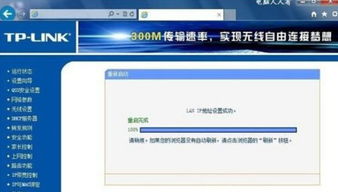
* 調整網絡適配器設置: 進入“控制面板” -> “網絡和共享中心” -> “更改適配器設置”,右鍵點擊當前使用的網絡連接,選擇“屬性”。在“配置”中,找到“高級”選項卡,可以嘗試調整如“速度和雙工”為“100 Mbps 全雙工”或“自動協商”,并關閉“流控制”等選項(具體效果因硬件而異)。
2. 系統設置與優化
禁用不必要的后臺服務: 按 Win + R,輸入 services.msc 打開服務管理器。可以謹慎禁用一些非必需的服務,如“Offline Files”、“Windows Search”(如果不常用系統搜索)等,以釋放系統資源。但操作前建議了解服務功能。
優化TCP/IP參數: 以管理員身份運行命令提示符(CMD),輸入并執行以下命令,可以重置網絡協議棧:
`
netsh winsock reset
netsh int ip reset
`
執行后重啟電腦。
- 管理自動更新與后臺程序: 檢查是否有大型程序(如殺毒軟件、Windows Update)在后臺下載更新,占用大量帶寬。合理設置其更新時間,或暫時暫停。使用任務管理器(
Ctrl+Shift+Esc)結束非必要的后臺進程。 - 清理系統與磁盤: 定期使用磁盤清理工具清除臨時文件,卸載不用的軟件,減少系統負擔。確保系統盤(通常是C盤)有足夠的剩余空間(建議不少于總容量的15%)。
3. 軟件輔助與高級設置
使用DNS優化: 將DNS服務器地址更改為更快速、穩定的公共DNS,如谷歌的8.8.8.8和8.8.4.4,或國內用戶可用的114.114.114.114。在網絡適配器屬性的IPv4設置中修改。
限制保留帶寬(爭議性方法): 通過組策略編輯器(gpedit.msc)可以找到“限制可保留帶寬”設置并調整為0%,但此方法實際效果因系統版本和網絡環境而異,需謹慎嘗試。
* 防范惡意軟件: 確保安裝并運行可靠的殺毒軟件,定期全盤掃描,排除病毒或木馬占用網絡資源的可能。
第二部分:互聯網域名注冊服務簡介
在進行網絡優化的如果您希望建立網站、郵箱或品牌形象,注冊一個域名是關鍵起點。
- 什么是域名? 域名是互聯網上某一臺計算機或計算機組的名稱,用于在數據傳輸時標識其位置(例如
baidu.com)。它比IP地址更易于記憶。 - 域名注冊服務商: 這是經ICANN(互聯網名稱與數字地址分配機構)或其下屬機構認證的公司,負責向公眾提供域名注冊服務。國內外知名的服務商包括GoDaddy、Namecheap,以及國內的阿里云(萬網)、騰訊云、新網等。
- 注冊流程簡述:
- 查詢域名: 在服務商網站搜索心儀的域名,檢查是否可用。
- 選擇后綴: 除了常見的
.com、.cn、.net,還有眾多新頂級域如.vip、.app等。
- 完成購買: 將域名加入購物車,選擇注冊年限(通常1年起),并完成支付。
- 實名認證: 根據國家規定,在國內服務商注冊
.cn等國家域名及部分國際域名需要進行實名認證。
- 管理域名: 注冊后,可以在服務商提供的管理面板中,進行DNS解析設置(將域名指向網站服務器IP)、續費、轉移等操作。
- 注意事項: 選擇信譽良好的服務商,關注續費價格、域名隱私保護(防止個人信息公開)、解析穩定性等因素。
###
優化Win7系統的網絡性能需要從硬件驅動、系統設置、軟件環境等多方面入手,耐心排查。保持系統簡潔、更新關鍵驅動、合理配置網絡參數是核心。而注冊一個合適的互聯網域名,則是開啟個人或企業網絡身份的重要一步,選擇可靠的服務商并理解基本管理操作至關重要。將流暢的系統環境與專屬的網絡標識相結合,能極大提升數字時代的效率與體驗。
如若轉載,請注明出處:http://m.zxttc.cn/product/21.html
更新時間:2026-09-09 22:14:15